
Aperçu de la fonctionnalité
La page d’accueil de Classic comprenait un graphique Erreurs et exceptions affichant le nombre d’erreurs et d’exceptions par employé et par date, ainsi qu’un accès rapide à la page Éditeur de relevés de temps pour résoudre les problèmes. En comparaison, la section Corriger les enregistrements qui nécessitent une attention de Bolt affiche tous les éléments nécessitant une attention, mais sans offrir le même niveau de détail ni les mêmes options de filtrage.
Solution proposée
Dans Bolt, un nouvel onglet Erreurs et exceptions a été ajouté à la page d’Acceuil, permettant aux superviseurs de consulter, filtrer et corriger directement les problèmes qui bloquent le traitement de la paie, individuellement ou en lot, avec accès au Éditeur de relevés de temps au besoin.
Avantages de l’onglet Erreurs et exceptions
- Onglet Erreurs et exceptions dédié offrant une visibilité centralisée (comparativement à l’ancien graphique).
- Possibilité de corriger les problèmes directement à partir du page d’Acceuil, individuellement ou en lot (sans navigation supplémentaire).
- Navigation directe vers le l’éditeur de Carte de temps avec le contexte approprié (flux de travail amélioré par rapport à l’ancienne navigation).
- Prise en charge des corrections suggérées (identiques à celles du l’éditeur de Carte de temps, en plus des nouvelles corrections basées sur l’horaire).
- Comportement davantage configurable à l’aide des paramètres système (par exemple : exclure les exceptions approuvées ou exclure la journée en cours).
- Filtrage plus précis selon les types spécifiques d’erreurs et d’exceptions (l’ancienne version regroupait davantage les catégories).
- Préparation de la paie plus rapide grâce à une réduction des interventions manuelles.
- Améliorations de convivialité (tri, pagination, filtres améliorés et présentation plus claire)
Où trouver Erreurs et exceptions
L’onglet Erreurs et exceptions est disponible dans un onglet sur la page d’Acceuil.
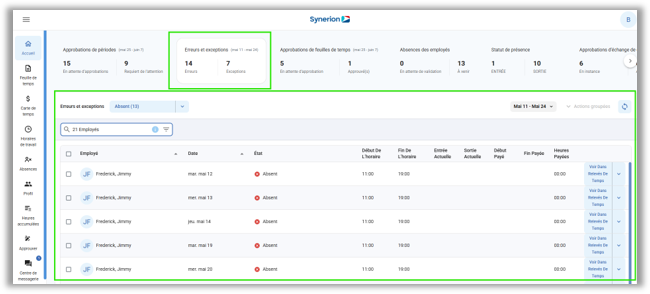
Fonctionnement de Erreurs et exceptions pour corriger les erreurs
- Dans la page d’Acceuil, cliquez sur l’onglet Erreurs et exceptions.
- Sélectionnez un ou plusieurs employés à l’aide du sélecteur d’employés.
- Les éléments suivants sont sélectionnés par défaut :
- La catégorie d’erreurs ou d’exceptions comportant le plus grand nombre d’enregistrements. L’utilisateur peut sélectionner une autre catégorie à partir de la liste déroulante.
- La période de paie en cours.
- Le groupe de périodes comprenant le plus grand nombre d’employés.
- L’option Exclure aujourd’hui est activée.
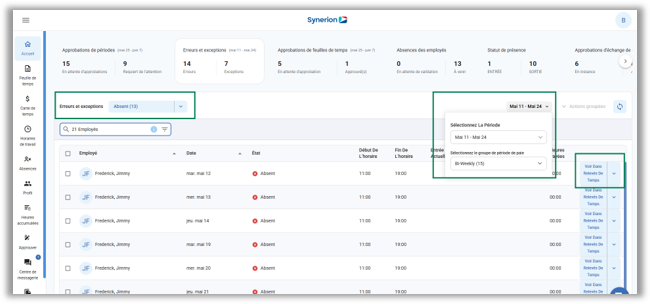
- Pour corriger un enregistrement individuel, cliquez sur la liste déroulante Voir dans relevés de temps.
- Consultez les corrections suggérées.
- Après l’application d’une correction, l’enregistrement demeure affiché avec un statut mis à jour.
- Cliquez sur Actualiser (dans le coin supérieur droit au-dessus de la grille) pour actualiser les données ou poursuivez le traitement des autres enregistrements de la liste.
- Pour effectuer des corrections en lot, sélectionnez les enregistrements désirés et utilisez Actions groupées afin d’appliquer une correction suggérée commune.
- Si aucune erreur ne demeure, les enregistrements sont automatiquement approuvés.
- Le nombre d’erreurs et d’exceptions affiché dans la tuile est mis à jour une fois les problèmes corrigés.
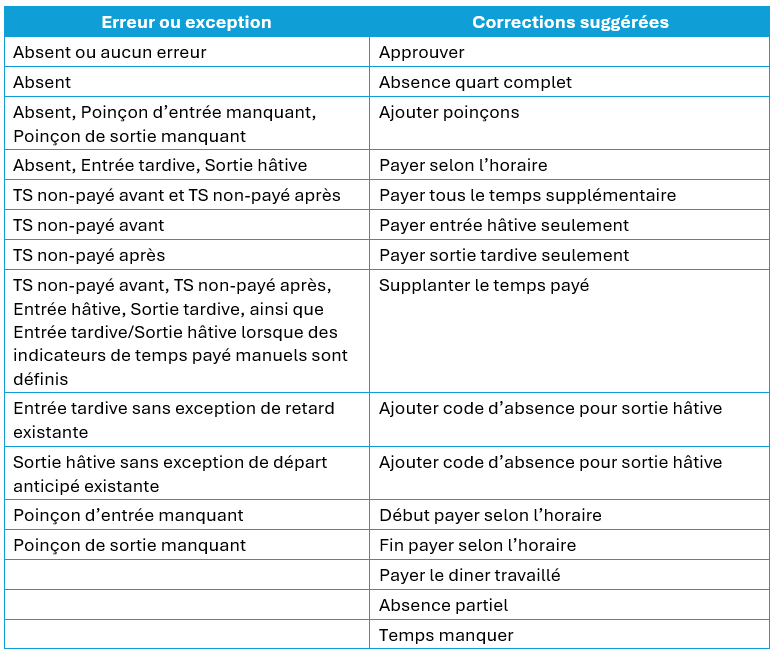
Corrections suggérées
Correspondance entre les erreurs et les corrections suggérées prises en charge
Corrections suggérées non prises en charge dans les traitements en lot
Ajouter poinçons, Absence partiel, Temps manquer, Payer le diner travaillé, Supplanter le temps payé
Nouvelles corrections suggérées
Avant la version 2.0, les erreurs Poinçon d’entrée manquant et Poinçon de sortie manquant ne proposaient que la correction Ajouter poinçons. Afin d’améliorer l’expérience utilisateur, deux nouvelles corrections suggérées sont maintenant offertes dans la page d’Accueil et le Éditeur de relevés de temps :
- Pour Poinçon d’entrée manquant, une nouvelle correction suggérée est disponible : Début payé selon l’horaire, en plus de Ajouter poinçons.
- Pour Poinçon de sortie manquant, une nouvelle correction suggérée est disponible : Fin payer selon l’horaire, en plus de Ajouter poinçons.
Remarque : Ces deux nouvelles corrections suggérées ne s’appliquent pas aux règles ne comportant aucune heure de début ou de fin d’horaire (règles de type Règle ouverte).
Fonctionnement
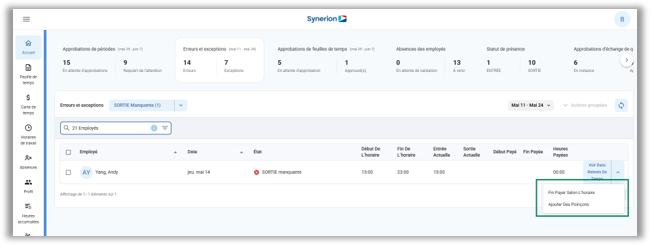
- Dans la liste déroulante Erreurs et exceptions, sélectionnez la catégorie Poinçon de sortie manquant ou Poinçon d’entrée manquant.
- Cliquez sur la flèche du bouton Voir dans relevés de temps.
- Dans la liste des corrections suggérées, sélectionnez Début payé selon l’horaire ou Fin payer selon l’horaire afin d’utiliser l’heure prévue à l’horaire comme poinçon manquant (entrée ou sortie).
- Le système recalcule l’enregistrement et approuve automatiquement le quart de travail si aucune erreur ne subsiste.
Accès a l’Éditeur de relevés de temps
Il existe deux façons d’ouvrir l’éditeur de Carte de temps à partir de la page d’Accueil Erreurs et exceptions.
- Par filtre d’erreur ou d’exception : Utilisez cette option lorsque vous souhaitez consulter tous les enregistrements associés à une même erreur.
- Sélectionnez une erreur (par exemple, Absent).
- Cliquez sur le filtre (Absent).
- Le système ouvre le l’éditeur de Carte de temps avec tous les enregistrements correspondant à cette erreur (selon la période sélectionnée).
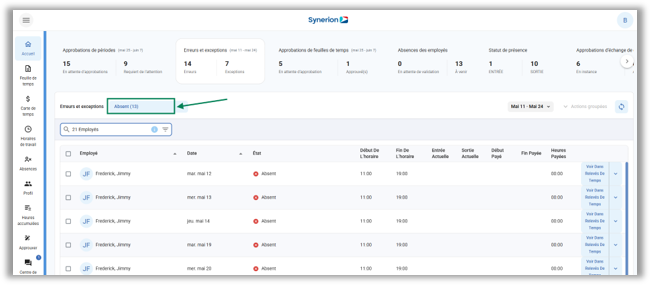
- Par le bouton Voir dans relevés de temps : Utilisez cette option lorsque vous souhaitez consulter les enregistrements d’un employé précis.
- Sélectionnez une erreur.
- Cliquez sur le bouton Voir dans relevés de temps associé à l’enregistrement.
- Le système ouvre le l’éditeur de Carte de temps avec tous les détails des quarts de travail de cet employé pour la période sélectionnée.
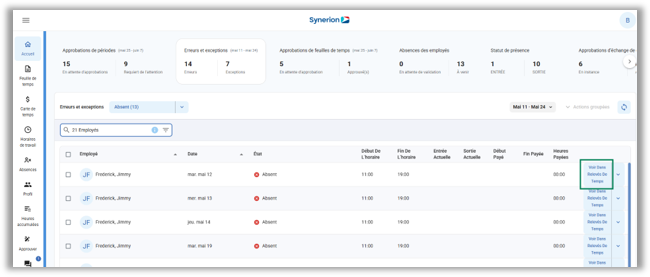
Actions groupées – Corrections suggérées
Avantage : Permet d’appliquer simultanément des corrections suggérées communes à plusieurs enregistrements afin d’accélérer leur résolution.
Fonctionnement des Actions groupées
- Sélectionnez plus d’un enregistrement à l’aide des cases à cocher afin d’activer Actions groupées.
- Cliquez sur Actions groupées pour afficher les corrections suggérées pertinentes.
- Choisissez une correction puis cliquez sur Appliquer / Confirmer.
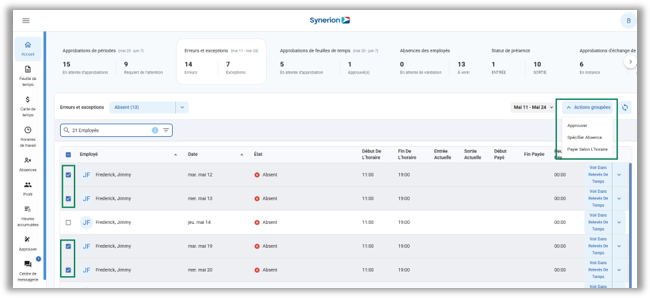
Corrections prises en charge (Phase 1)
- Payer selon l’horaire, Approuver, Spécifier absence
- Corrections liées aux exceptions (par exemple : Entrée tardive, Sortie hâtive)
- Corrections liées aux poinçons : Début/Fin payer selon l’horaire
Pour consulter les corrections suggérées qui ne sont pas prises en charge dans Actions groupées, cliquez ici.
REMARQUE : S’il n’existe aucune correction commune applicable aux enregistrements sélectionnés, le message suivant s’affiche : « Il n’y a aucune action groupée pour les données sélectionner ».
Notes techniques
- Si un quart de travail comporte à la fois des erreurs et des exceptions, il apparaît uniquement dans la catégorie des erreurs. Les exceptions (s’il y en a) ne s’affichent qu’après la résolution des erreurs. Sinon, l’enregistrement est automatiquement approuvé.
- Pour la correction suggérée Specifier Absence, lorsqu’aucune heure de début ou de fin d’horaire n’existe, la durée prévue dans la règle de travail est utilisée.
FAQ
Si je corrige un problème ici, sera-t-il également corrigé dans le TCE?
Oui. La correction d’erreurs ou d’exceptions dans l’onglet Erreurs et exceptions met également à jour les informations dans le Éditeur de relevés de temps (TCE). Pour en savoir plus sur la correction des erreurs et des exceptions, cliquez ici.
Les corrections suggérées sont-elles présentées dans un ordre particulier?
Non. Les corrections suggérées sont affichées selon le type d’erreur ou d’exception.
Le système se souvient-il de ma correction précédente?
Non. Il n’existe aucun mécanisme permettant de consulter ou de suivre les corrections précédentes.
Pourquoi certains enregistrements sont-ils approuvés automatiquement alors que d’autres ne le sont pas?
Lorsqu’une correction suggérée est appliquée et qu’elle génère encore une erreur ou une exception pour laquelle une correction suggérée est disponible, l’enregistrement n’est pas approuvé automatiquement. Dans le cas contraire, il est automatiquement approuvé.
Comment annuler une correction?
Il n’est pas possible d’annuler une correction, sauf lorsqu’une modification manuelle a été apportée à un quart de travail et qu’elle peut être supprimée par un recalcul destructif.
Quand dois-je utiliser Voir dans relevés de temps?
Lorsqu’aucune correction suggérée n’est disponible dans l’onglet Erreurs et exceptions, vous pouvez utiliser Voir dans relevés de temps pour consulter les enregistrements dans le Éditeur de relevés de temps. Vous pouvez également utiliser cette option pour voir tous les enregistrements d’un employé pendant la période de paie sélectionnée, indépendamment du filtre choisi.
Puis-je corriger les employés utilisant des feuilles de temps?
Non. Les employés utilisant des feuilles de temps sont exclus. L’onglet Erreurs et exceptions prend uniquement en charge les enregistrements de type Carte de temps comportant des erreurs. Une info-bulle dans le sélecteur d’employés indique lorsqu’un employé utilisant des feuilles de temps est sélectionné.
Dois-je corriger les erreurs avant les exceptions?
Oui. Les erreurs ont priorité sur les exceptions. Lorsqu’un enregistrement contient les deux, seule l’erreur est affichée initialement. Une fois celle-ci corrigée, les exceptions ou autres erreurs restantes s’affichent, le cas échéant.
Puis-je filtrer les erreurs et exceptions affichées?
Oui. Utilisez la liste déroulante Erreurs et exceptions pour afficher des types précis d’erreurs ou d’exceptions. Par défaut, la catégorie comportant le plus grand nombre d’enregistrements est sélectionnée.
Puis-je effectuer les corrections par département ou par équipe?
Oui. Utilisez le sélecteur d’employés pour afficher les enregistrements par département ou par équipe. Vous pouvez également utiliser Actions groupées pour corriger plusieurs enregistrements simultanément. Pour en savoir davantage sur les corrections en lot, cliquez ici.
Comment puis-je afficher tous les enregistrements d’un même type d’erreur? (Par exemple : Absent dans la carte de temps)
Sélectionnez un type d’erreur (par exemple, Absent) dans la liste déroulante, puis cliquez sur le filtre. L’Éditeur de relevés de temps s’ouvre alors avec tous les enregistrements associés à ce type d’erreur dans la période de paie sélectionnée.