
Aperçu de la fonctionnalité
Le principal cas d’utilisation vise les clients communs de BambooHR qui gèrent les absences dans BambooHR (et non dans Agile) et qui souhaitent importer les absences approuvées de BambooHR vers Agile pour les besoins de suivi du temps.
Où trouver la synchronisation des absences
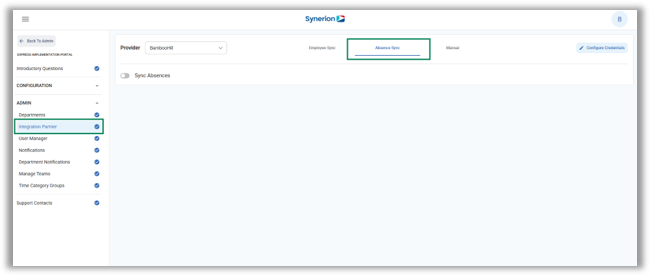
Pour les clients du Portail Express, l’onglet Synchronisation des absences se trouve sous Partenaire d’intégration pour le fournisseur BambooHR.
Pour les clients hors portail, l’onglet est accessible à partir de la page Partenaire d’intégration (Administration > Partenaire d’intégration).
Configuration requise
Pour importer les absences dans Agile :
- Vous devez être un client BambooHR utilisant la synchronisation des employés (Employee Sync).
- Les employés doivent déjà avoir été synchronisés à partir de BambooHR.
- Le paramètre système BambooHR.ScheduleAbsenceSync doit être activé.
Comment importer les absences dans Agile
Une fois la configuration terminée, la première étape consiste à associer les codes d’absence de BambooHR aux catégories de temps/types d’absence d’Agile.
Association des codes d’absence
Pour configurer l’association BambooHR, sélectionnez BambooHR comme fournisseur.
- Activez l’option Synchroniser les absences dans l’onglet Synchronisation des absences.
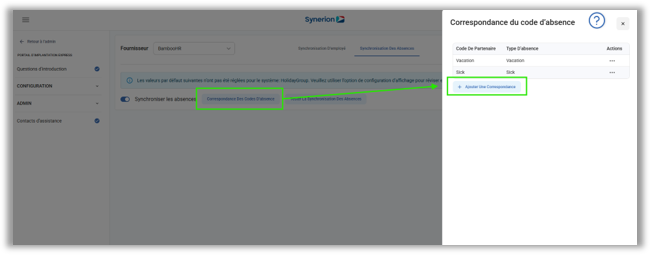
- Cliquez sur Association des codes d’absence.
- Un panneau latéral s’ouvre et permet d’ajouter, de modifier ou de supprimer des associations de codes d’absence :
- Code partenaire affiche les types d’absence configurés dans BambooHR.
- Type d’absence représente les catégories de temps dans Agile.
- Pour créer une nouvelle association :
- Cliquez sur Ajouter une association.
- Sélectionnez un Code partenaire dans la liste déroulante.
- Sélectionnez un Type d’absence dans la liste déroulante correspondante.
- Cliquez sur Enregistrer pour sauvegarder l’association.
Notes techniques
- Pour modifier ou supprimer une association de codes d’absence, cliquez sur l’icône à trois points dans la colonne Actions.
- Une fois une association enregistrée, le Code partenaire et le Type d’absence sélectionnés ne peuvent plus être utilisés dans une autre association. Ils n’apparaîtront plus dans les listes déroulantes.
- Si une demande de congé BambooHR utilise un type d’absence qui n’est pas associé dans Agile, l’absence ne sera pas importée tant que l’utilisateur n’aura pas créé l’association correspondante dans Agile.
Tester la synchronisation des absences
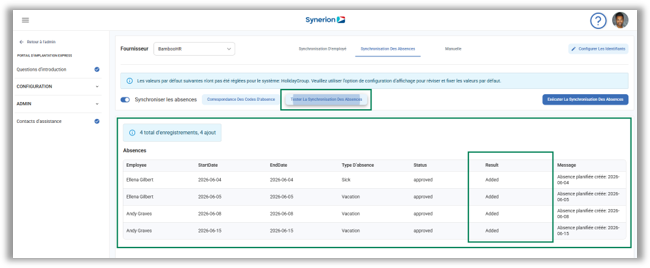
Objectif : En cliquant sur Tester la synchronisation des absences, toutes les absences non synchronisées provenant de BambooHR sont affichées.
Exécuter la synchronisation des absences
Après avoir exécuté Tester la synchronisation des absences, procédez comme suit pour importer les absences de BambooHR dans Agile :
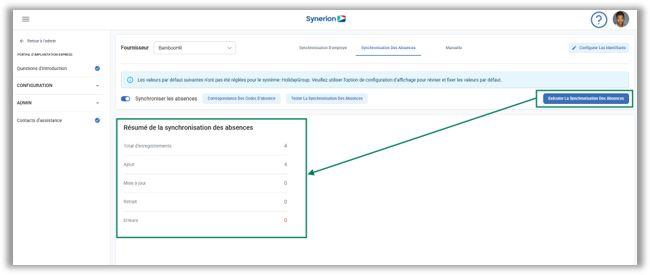
- Cliquez sur Exécuter la synchronisation des absences pour importer les absences.
- Consultez le sommaire d’importation affichant le nombre d’enregistrements selon leur statut.
- Une fois la synchronisation terminée, les absences provenant de BambooHR apparaissent dans le Calendrier Agile, le Planificateur et l’Éditeur de feuilles de temps (pour les dates passées seulement).
Comment corriger les enregistrements en erreur
Lors de l’exécution de Tester la synchronisation des absences, certains enregistrements peuvent échouer en raison de problèmes tels qu’une catégorie de temps non associée, un employé manquant ou inactif, une date verrouillée ou un chevauchement d’absences.
Ces erreurs doivent être corrigées avant que les absences puissent être importées dans Agile.
Erreur : Catégorie de temps non associée
Cause : Le type de congé de BambooHR n’est pas associé dans Agile.
Solution : Associez le code d’absence dans Agile. Une fois l’association créée, exécutez de nouveau la synchronisation des absences pour importer l’enregistrement.
Erreur : Employé introuvable
Cause : Un nouvel employé a été ajouté dans BambooHR, mais la synchronisation des employés n’a pas encore été exécutée depuis son ajout. L’employé n’a donc pas encore été importé dans Agile.
Solution : Exécutez la synchronisation des employés afin d’importer l’employé dans Agile avant d’effectuer la synchronisation des absences.
Erreur : Employé inactif
Cause : Une demande d’absence provient d’un employé qui est inactif dans Agile.
Solution : Dans Agile
- Accédez à la page Profil de l’employé.
- Désactivez le filtre Actifs seulement dans le sélecteur d’employés.
- Recherchez l’employé.
- Activez son statut.
Une fois l’employé réactivé dans Agile, exécutez de nouveau la synchronisation des absences pour importer l’enregistrement.
Erreur : Date verrouillée
Cause : La date demandée pour l’absence chevauche une date verrouillée dans Agile.
Solution : Accédez à Gestion du verrouillage des enregistrements dans le menu Administration et modifiez la date de verrouillage de l’employé afin qu’elle n’entre pas en conflit avec la date de la demande d’absence.
Erreur : La plage de dates chevauche des absences existantes ou en attente
Cause : Une absence a été créée dans Agile pour un employé BambooHR alors qu’une demande d’absence pour les mêmes dates existe dans BambooHR, ce qui provoque un conflit lors de l’importation.
Solution : Supprimez l’absence de l’employé dans le calendrier Agile, puis exécutez la synchronisation des absences.
Remarque : Il s’agit d’un cas exceptionnel. La synchronisation des absences est unidirectionnelle, de BambooHR vers Agile. Évitez de créer des absences dans Agile pour les employés BambooHR, puisque la synchronisation ne prend pas en charge l’importation dans le sens inverse.