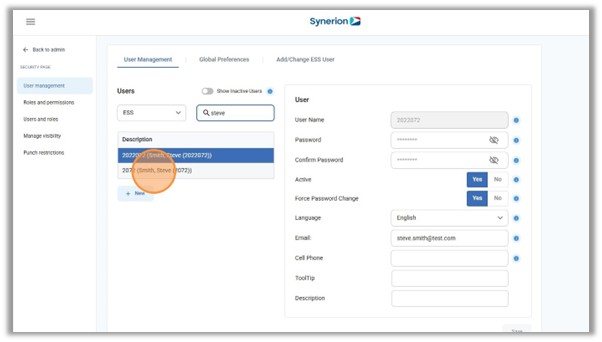
Ce guide explique à un utilisateur administrateur comment créer un compte libre-service pour un employé existant, si celui-ci n’a pas déjà de compte libre-service.
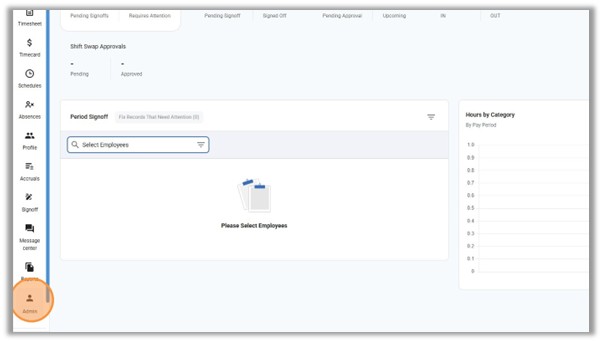
Accédez au menu Admin.
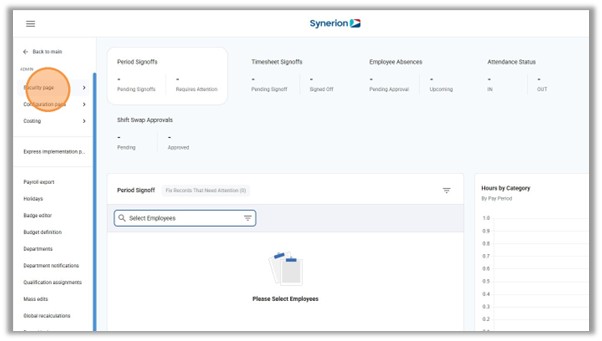
Cliquez sur « Page de sécurité ».
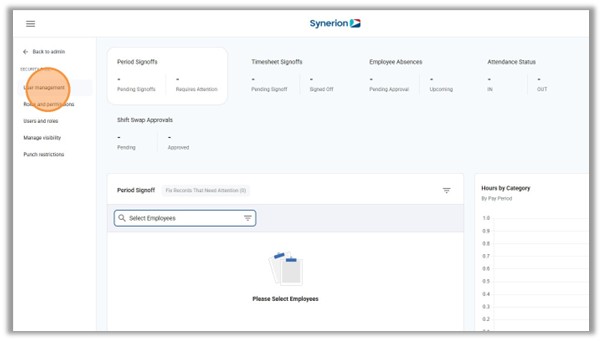
Cliquez sur « Gestion des utilisateurs ».
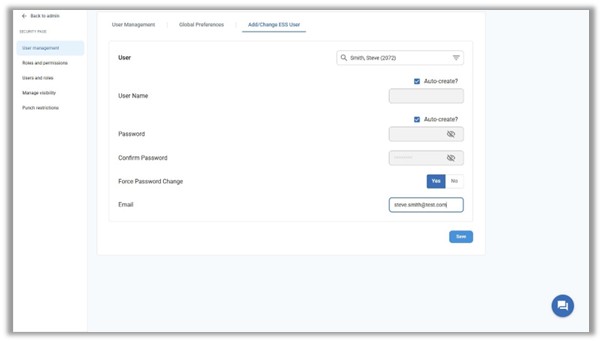
Dans la page Gestion des utilisateurs, sélectionnez l’onglet Ajouter/Modifier un utilisateur ESS.
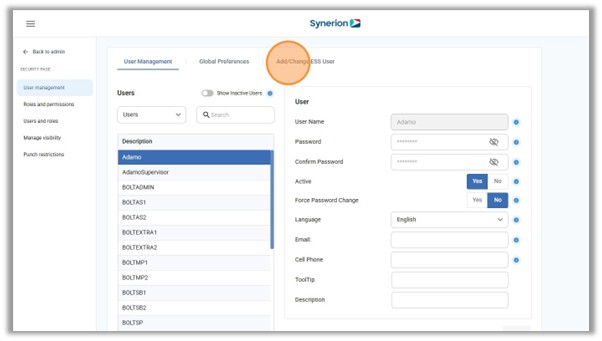
Repérez l’employé pour lequel vous souhaitez créer le compte libre-service.
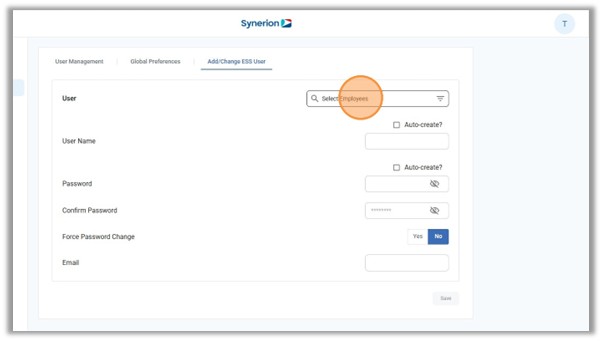
Remarque : Vous pouvez créer des comptes libre-service pour un seul employé ou pour plusieurs employés en une seule opération !
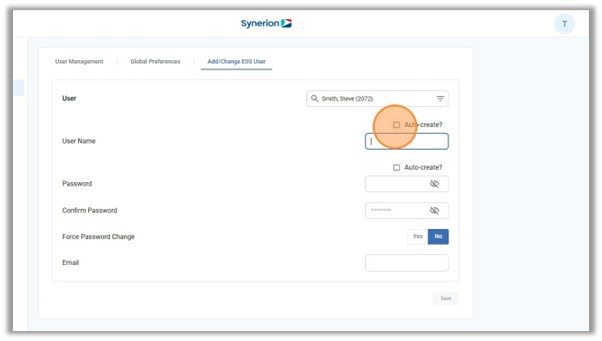
Un nom d’utilisateur peut être saisi manuellement lors de la création d’un compte libre-service pour un seul employé. Cependant, pour plus de cohérence, vous pouvez cocher la case « Création automatique? » afin que le système attribue automatiquement le nom d’utilisateur.
Par défaut, le système attribuera le Code employé comme nom d’utilisateur lorsque la case « Création automatique? » est cochée.
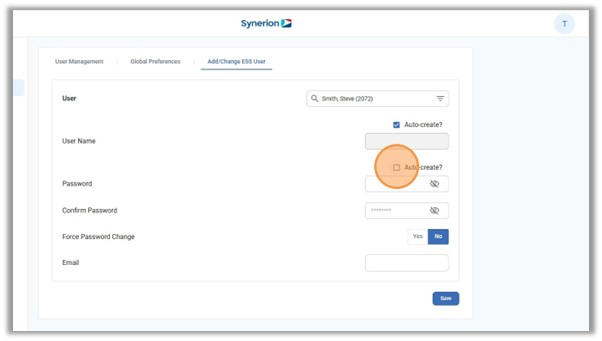
Un mot de passe peut être saisi manuellement lors de la création d’un compte libre-service pour un seul employé. Cependant, pour plus de cohérence, vous pouvez cocher la case « Création automatique? » afin que le système attribue automatiquement le mot de passe.
Par défaut, le système utilisera la formule suivante lorsque la case « Création automatique? » est cochée : Prénom@code_employé
Activez l’option « Obligez un changement de mot de passe » afin de demander à l’employé de modifier son mot de passe lors de sa première connexion.
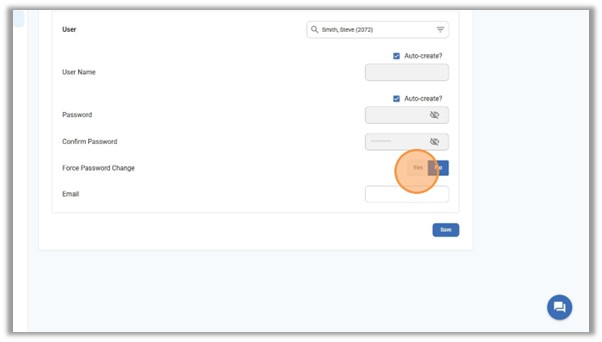
Saisissez l’adresse courriel de l’employé pour qu’il reçoive les notifications par courriel du système.
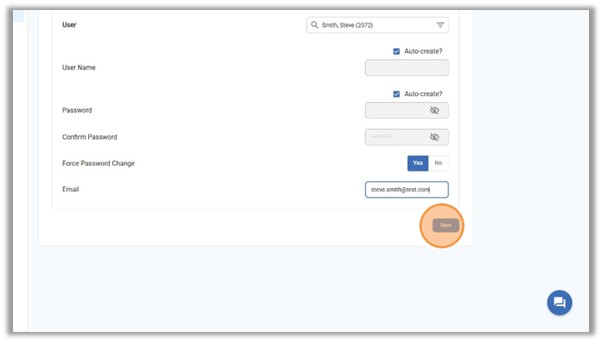
Cliquez sur « Enregistrer » pour créer le compte utilisateur libre-service. Un message apparaîtra pour confirmer que l’utilisateur a été créé.
Vous pouvez maintenant consulter le compte utilisateur libre-service nouvellement créé en le recherchant dans l’onglet Gestion des utilisateurs et en sélectionnant ESS dans le menu déroulant Utilisateur.