
Aperçu de la fonctionnalité
La nouvelle page de connexion Bolt offre une expérience de connexion unifiée pour les utilisateurs MSS et ESS tout en conservant les fonctionnalités d’Agile Classique.
Contrairement à Agile Classique, Bolt utilise une seule URL de connexion pour les utilisateurs MSS et ESS. Après l’authentification, les utilisateurs sont automatiquement redirigés vers le portail approprié selon leurs droits d’accès.
Questions fréquentes
Dois-je utiliser les mêmes identifiants que j’utilisais auparavant sur la nouvelle page de connexion Bolt?
Oui. Votre nom d’utilisateur et votre mot de passe n’ont pas changé. Vous pouvez donc utiliser les mêmes identifiants pour vous connecter à partir de la page de connexion Bolt ou de la page de connexion Classique.
J’ai un favori enregistré pour la page de connexion Classique. Va-t-il encore fonctionner? Dois-je le modifier?
La nouvelle page de connexion Bolt remplace la page de connexion Classique. Ainsi, un favori existant pointant vers {entreprise}.synerionagile.com vous redirigera désormais vers l’écran de connexion Bolt.
Si vous souhaitez continuer à utiliser l’écran de connexion Classique, cliquez sur le lien « Vous cherchez Classique? » et ajoutez cette page à vos favoris. La nouvelle adresse URL de la page de connexion Classique sera : {entreprise}.tz.synerionagile.com.
Les signets ou favoris doivent pointer uniquement vers les URL {entreprise}.synerionagile.com ou {entreprise}.tz.synerionagile.com. Tout signet, favori ou URL enregistrée menant directement à une page se terminant par .aspx ne fonctionnera plus.
Pourquoi suis-je redirigé vers le tableau de bord Bolt lorsque je me connecte à partir de la page de connexion Agile Classique?
Ce comportement est contrôlé par vos préférences utilisateur. Même si vous vous connectez à Agile Classique, votre préférence est actuellement configurée pour Bolt; vous êtes donc redirigé vers Bolt. Pour modifier cette préférence :
Utilisateurs MSS :
- Cliquez sur votre icône de profil (coin supérieur droit).
- Sélectionnez Préférences.
- Allez à Paramètres de connexion.
- Choisissez Agile Classique.
Utilisateurs ESS :
- Ouvrez Paramètres dans le menu latéral.
- Faites défiler jusqu’à Préférences d’affichage.
- Sélectionnez Passer à Agile Classique.
Puis-je configurer ma préférence afin de demeurer dans Agile Classique?
Oui.
Utilisateurs MSS :
- Cliquez sur votre icône de profil (coin supérieur droit).
- Sélectionnez Préférences.
- Allez à Paramètres de connexion.
- Choisissez Agile Classique.
Utilisateurs ESS :
- Ouvrez Paramètres dans le menu latéral.
- Faites défiler jusqu’à Préférences d’affichage.
- Sélectionnez Passer à Agile Classique.
Puis-je revenir à Agile Classique pendant que j’utilise Bolt?
Oui. Les utilisateurs MSS peuvent revenir à Agile Classique en sélectionnant l’option Retour à Agile Classique dans le menu latéral principal.
Fonctionnement de la connexion
- Si un utilisateur a enregistré l’URL de connexion existante dans ses favoris, l’accès à cette URL le redirigera automatiquement vers la page de connexion Bolt.
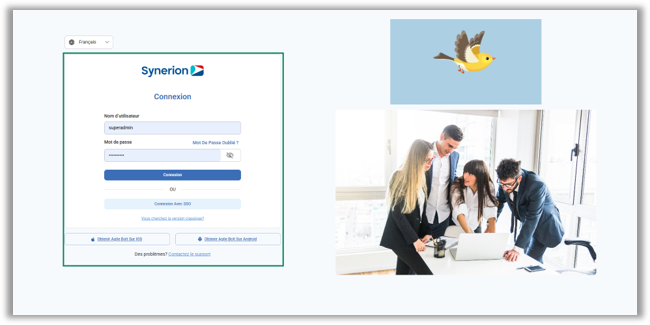
- Les utilisateurs qui souhaitent accéder à Agile Classique peuvent cliquer sur le lien « Vous cherchez la version classique? » sur la page de connexion afin d’ouvrir la page de connexion Classique.
- Sur la page de connexion Bolt, l’utilisateur saisit son nom d’utilisateur et son mot de passe, puis clique sur Connexion pour s’authentifier.
- Selon les informations d’identification fournies, le système détermine si l’utilisateur est un utilisateur ESS ou MSS et le redirige vers l’application appropriée.
Mot de passe oublié et réinitialisation du mot de passe
Comme Agile Classique, Bolt prend en charge un processus sécurisé de récupération et de réinitialisation du mot de passe pour les utilisateurs qui n’utilisent pas l’authentification unique (SSO). Cette fonctionnalité a été reprise d’Agile Classique avec des validations améliorées et une interface utilisateur modernisée.
Processus :
- Sur la page de connexion Bolt, l’utilisateur clique sur le lien « Mot de passe oublié ».
- Il saisit son nom d’utilisateur et adresse courriel et clique sur « Envoyez-moi le lien ».
- Si les renseignements saisis sont valides, un lien de réinitialisation est envoyé à l’adresse courriel enregistrée et un message de confirmation s’affiche.
- L’utilisateur ouvre le lien de réinitialisation reçu par courriel.
- Il saisit un nouveau mot de passe et le confirme dans le champ Confirmer le nouveau mot de passe.
- Il clique sur Réinitialiser.
- Un message de confirmation s’affiche avec un compte à rebours.
- Une fois le délai écoulé, l’utilisateur est redirigé vers la page de connexion.
Notes techniques
- Le lien Mot de passe oublié apparaît sur la page de connexion uniquement lorsque le paramètre système ForgotPasswordEnabled est activé.
- La fonctionnalité Mot de passe oublié ne s’applique pas aux utilisateurs SSO. De plus, l’option Changer le mot de passe est masquée dans l’application pour les utilisateurs ESS et MSS lorsqu’ils utilisent le mode SSO.
- Le lien de réinitialisation n’est valide que pour une seule utilisation.
- Comme Agile Classique, Bolt applique des politiques de mot de passe robustes.
- Pour les utilisateurs ayant accès à la fois à MSS et ESS, le paramètre système Bolt.Login.DualAccess.DefaultMode détermine le portail d’accueil par défaut (valeur par défaut : MSS). Actuellement, le basculement entre MSS et ESS dépend de ce paramètre. Une fonctionnalité permettant de passer d’un portail à l’autre directement dans l’application est prévue dans une version future.
Connexion avec authentification unique (SSO)
Les utilisateurs peuvent maintenant se connecter à Bolt à l’aide de l’authentification unique (SSO), si celle-ci a été configurée. Si le SSO est déjà configuré dans Agile Classique, les utilisateurs peuvent continuer à bénéficier de la même expérience dans Bolt. Le processus de connexion Bolt prend en charge l’authentification unique pour ESS et MSS à l’aide du protocole OpenID Connect (OIDC) et d’une architecture sécurisée de type Backend-for-Frontend (BFF).
La configuration du SSO nécessite des étapes supplémentaires qui ne sont pas couvertes dans ce document.
Mode SSO uniquement (nouveauté dans Bolt)
Un nouveau paramètre système, Bolt.ShowLoginInput.Enabled, a été ajouté dans Bolt afin de contrôler l’affichage des champs de nom d’utilisateur et de mot de passe sur l’écran de connexion. Lorsque ce paramètre est défini à Non, les champs de connexion sont masqués et les utilisateurs voient uniquement l’option « Connexion avec SSO ».
Gestion du changement obligatoire de mot de passe avec le SSO
Dans Bolt, comme dans Agile Classique, les utilisateurs authentifiés par SSO ne sont pas invités à changer leur mot de passe, puisque les identifiants utilisateur/mot de passe ne sont pas utilisés dans ce scénario.
Lorsqu’un compte utilisateur est configuré avec l’option Forcer le changement de mot de passe, le comportement du système dépend de la méthode d’authentification utilisée :
- Si l’utilisateur se connecte avec un nom d’utilisateur et un mot de passe :
- Le processus de changement de mot de passe obligatoire est appliqué conformément aux règles Changement de mot de passe obligatoire.
- Si l’utilisateur se connecte à l’aide du SSO :
- Le processus de changement de mot de passe est ignoré, même si l’option Changement de mot de passe obligatoire est activée.
Codes QR pour l’installation de l’application mobile (nouveauté dans Bolt)
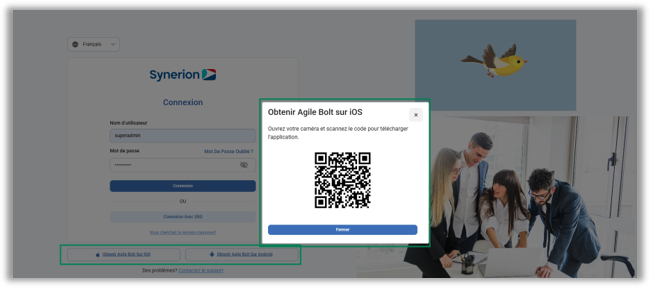
La page de connexion Bolt comprend maintenant des codes QR permettant d’installer les applications mobiles Agile pour iOS et Android. En cliquant sur le lien correspondant, un code QR s’affiche. L’utilisateur peut ensuite le numériser avec la caméra de son appareil mobile afin d’installer l’application.
Prise en charge des logos personnalisés et des images de banque d’images sur la page de connexion
Un nouveau paramètre système, Bolt.LoginPage.HideStockImagesWhenCustomLogo, permet de contrôler l’affichage des éléments de marque sur la page de connexion.
Lorsqu’un logo personnalisé est configuré, les utilisateurs peuvent choisir d’afficher uniquement le logo personnalisé ou d’afficher à la fois le logo personnalisé et les images de banque d’images. Si aucun logo personnalisé n’est configuré, l’image de banque d’images est affichée, peu importe la valeur du paramètre.
REMARQUE : Puisque Bolt utilise maintenant une seule page de connexion pour MSS et ESS, la section Logo personnalisé ESS située dans Portail > Options globales a été retirée.