
Aperçu de la fonctionnalité
La fonctionnalité Pièces jointes aux dépenses permet aux employés et aux gestionnaires de joindre des documents justificatifs (comme des reçus ou des preuves d’achat) lors de la saisie de dépenses. Cette fonctionnalité aide les organisations à gérer le remboursement de dépenses telles que les téléphones cellulaires, les repas et les vêtements de travail directement dans ESS et MSS, tant sur le Web que sur les appareils mobiles. Les dépenses comportant des pièces jointes sont facilement repérables grâce à une icône de trombone.
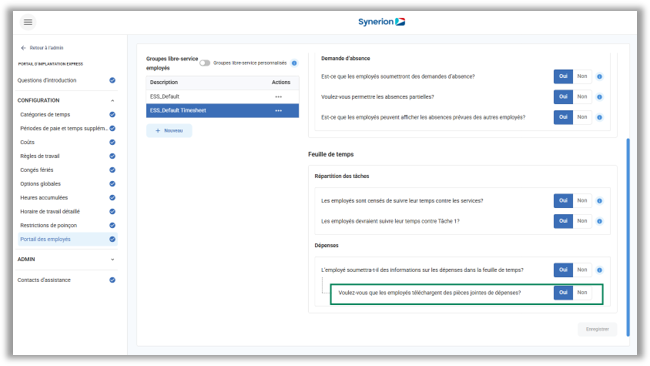
Une nouvelle question a également été ajoutée dans le portail, dans la section ESS Timesheet, afin d’activer ou de désactiver l’accès aux pièces jointes pour les rôles sélectionnés.
Comment ajouter une pièce jointe à une dépense
- Accédez à La Feuille de temps ou à Entrée rapide (pour les utilisateurs ESS).
- Cliquez sur l’icône à trois points affichée dans la cellule pour ajouter ou modifier une entrée de dépense.
- Cliquez sur « Ajouter dépense » ou « Modifier dépense ».
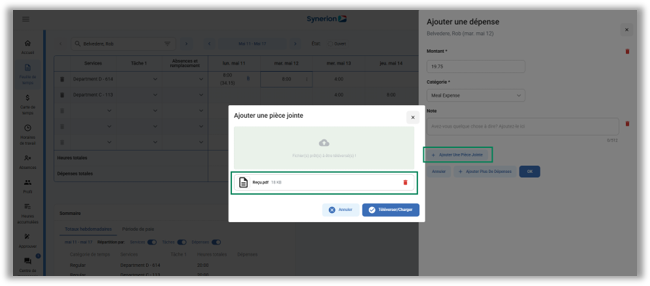
- Cliquez sur « Ajouter pièce jointe » dans le panneau latéral de la dépense.
- Sélectionnez un fichier pris en charge (.png, .jpg ou .pdf).
- Cliquez sur « Téléverser/Charger ».
- Remplissez les champs requis (montant et catégorie à partir de la liste déroulante).
- Cliquez sur « OK » pour fermer le panneau latéral. L’entrée de dépense ne sera pas enregistrée tant que l’utilisateur n’aura pas cliqué sur Enregistrer dans la vue grille.
- Cliquez sur « Enregistrer » pour enregistrer l’entrée de dépense.
Afficher et télécharger les pièces jointes
Les dépenses comportant des pièces jointes affichent une icône de trombone dans la grille Feuille de temps. Pour afficher ou télécharger une pièce jointe :
- Accédez à La Feuille de temps.
- Cliquez sur le menu à trois points dans la cellule affichant l’icône de trombone et sélectionnez Modifier dépense.
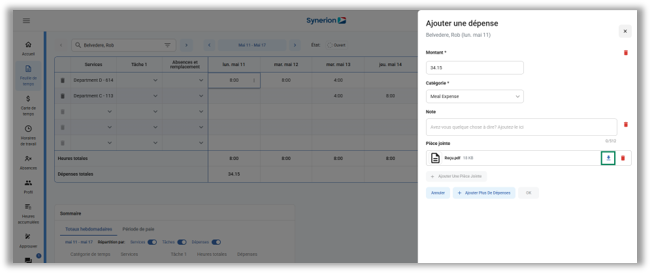
- Dans le panneau latéral de la dépense, cliquez sur l’icône Download située à côté de la pièce jointe.
- Ouvrez le fichier téléchargé pour consulter la pièce jointe.
Notes techniques
- Changement de comportement : Les dépenses multiples appartenant à une même catégorie sont maintenant affichées comme des entrées distinctes dans le page d’acceuil ESS, plutôt que d’être regroupées dans un seul enregistrement comme dans les versions précédentes.
- Une seule pièce jointe est autorisée par dépense.
- Les dépenses appartenant à une même catégorie sont traitées comme des enregistrements distincts afin de permettre l’association de reçus différents.
- Formats pris en charge : .png, .jpg, .pdf.
- La taille maximale des fichiers est configurable à l’aide d’un paramètre système (1 Mo par défaut, 2 Mo maximum recommandé).
- La fonctionnalité de pièces jointes est disponible dans les applications Web et Mobile, tant pour MSS que pour ESS.