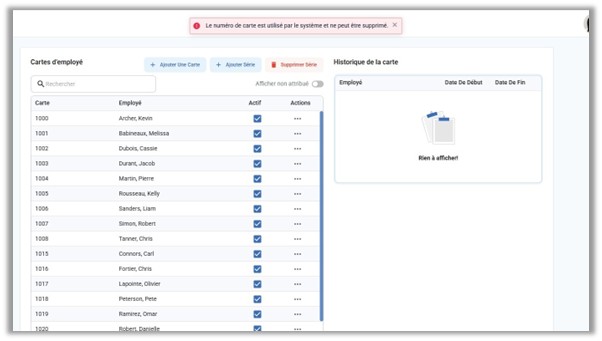
Accédez au menu Admin, puis sélectionnez l’Édition des cartes d’employé.
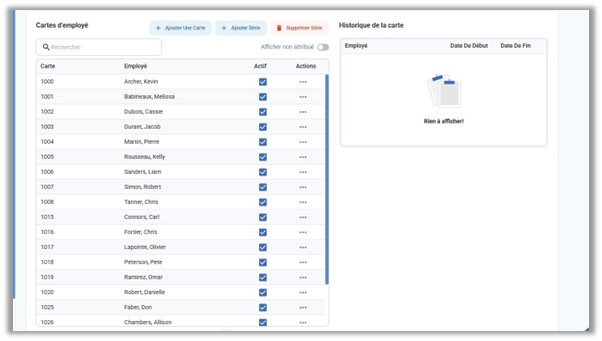
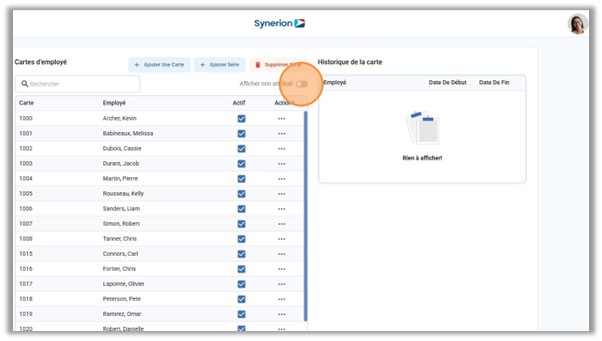
Le bouton bascule Afficher non attribuées permet d’afficher soit uniquement les cartes attribuées à des employés, soit toutes les cartes du système ainsi que leur statut d’attribution.
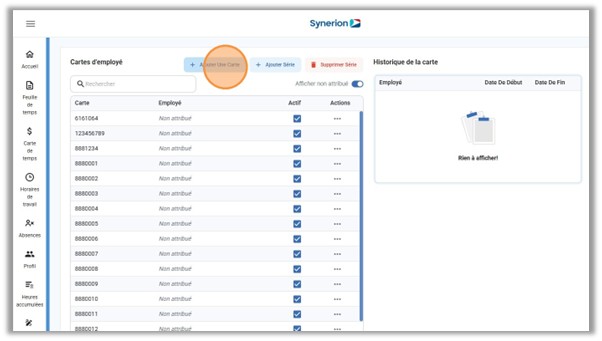
Pour ajouter une seule carte, cliquez sur le bouton Ajouter une carte.
Dans le champ de carte, saisissez le numéro de la carte que vous souhaitez ajouter.
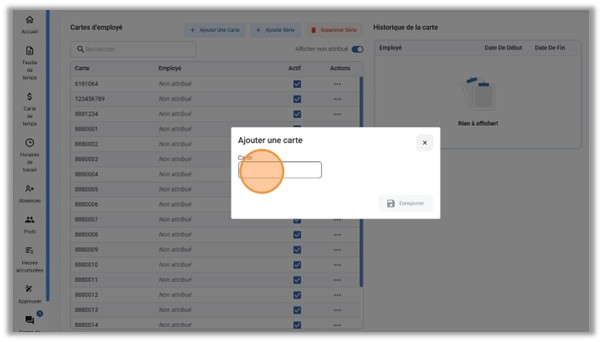
Les numéros de carte sont généralement inscrits sur la carte ou le porte-clés. Selon le type de carte, le numéro complet peut être requis ou non.
Lorsque vous regardez plusieurs cartes, il peut y avoir une série de chiffres communs ainsi qu’une série de chiffres différents sur chaque carte. Habituellement, ce sont les chiffres différents qui doivent être saisis dans le champ Numéro de carte.
Exemple :
42132 11102236045-1
42102 11102236045-1
Dans l’exemple ci-dessus, les numéros de carte seraient 42132 et 42102.
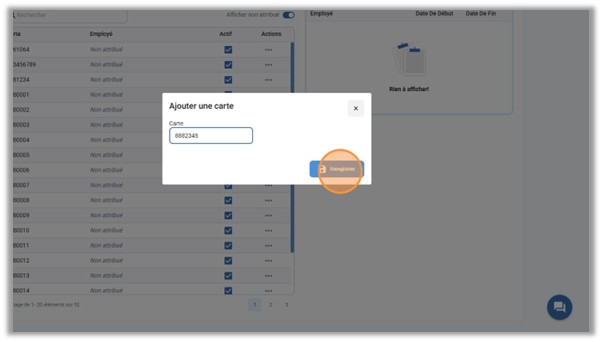
Une fois le nouveau numéro de carte saisi, cliquez sur Enregistrer.
Pour ajouter une plage de cartes, cliquez sur le bouton Ajouter série.
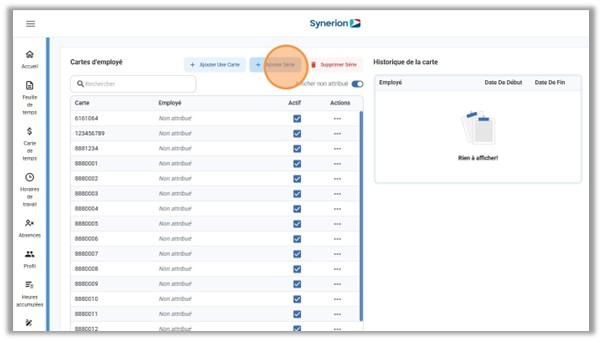
Lors de l’achat de nouvelles cartes, Synerion fournit généralement une plage consécutive de cartes afin de simplifier leur ajout dans votre système Agile.
Dans le champ Débutant à, saisissez le numéro de la première carte de la plage.
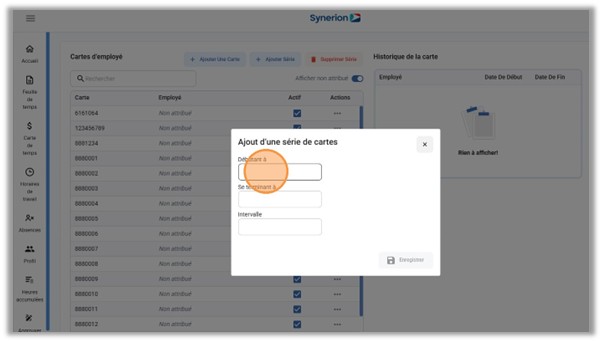
Dans le champ Se terminant à, saisissez le numéro de la dernière carte de la plage.
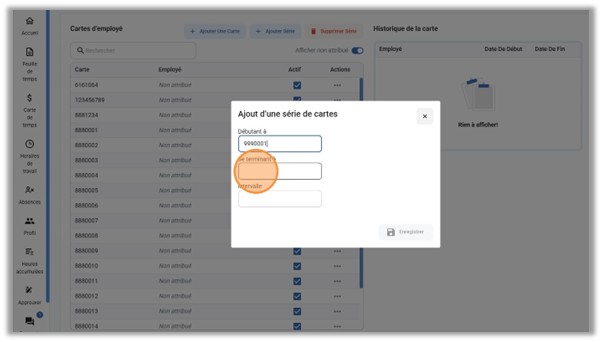
Le champ Intervalle détermine la valeur d’incrément des numéros de carte.
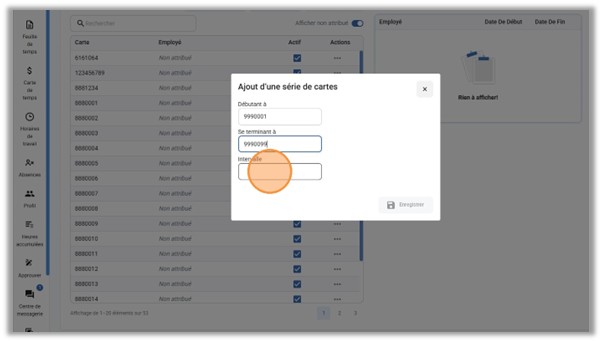
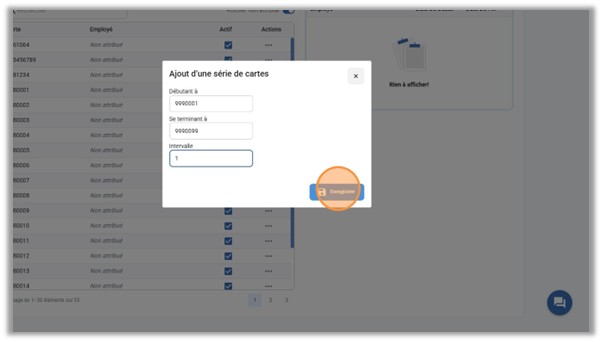
Une fois la plage de numéros de cartes et l’intervalle correctement saisis, cliquez sur Enregistrer. La plage de cartes sera créée dans le système et pourra être attribuée aux employés.
Une seule carte non attribuée peut être supprimée à l’aide du bouton Supprimer dans le menu à trois points.
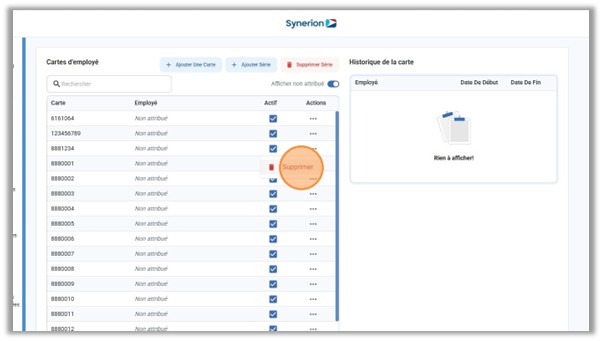
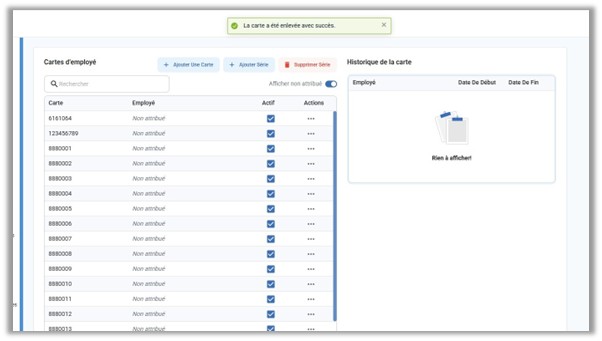
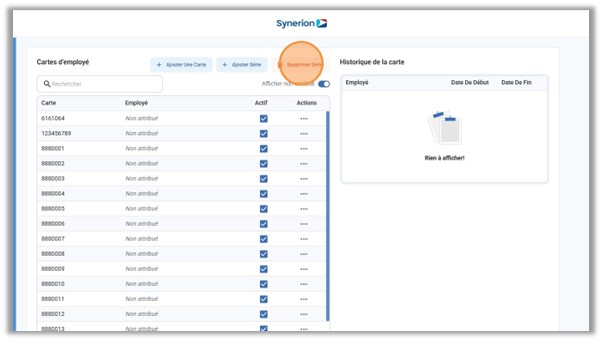
Une plage de cartes non attribuées peut être supprimée à l’aide du bouton Supprimer série.
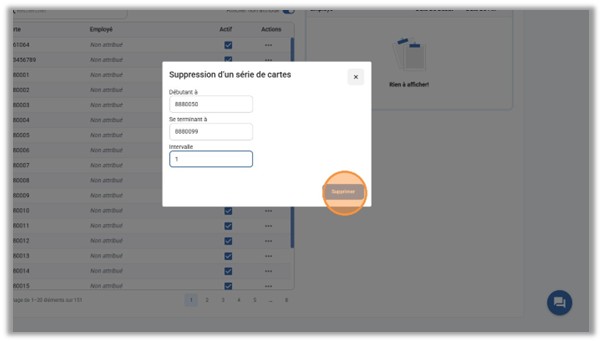
Saisissez le numéro de la première carte et celui de la dernière carte de la plage que vous souhaitez supprimer, ainsi que l’intervalle, puis cliquez sur Supprimer. La plage de cartes sera supprimée.
Si vous tentez de supprimer une carte attribuée, le message suivant s’affichera « Le numéro de carte est utilisé par le système et ne peut pas être supprimé. ». Une fois la carte retirée de tout employé, il sera possible de la supprimer.